


Главная  Вопрос - Ответ Как разбить жесткий диск на разделы?
Вопрос - Ответ Как разбить жесткий диск на разделы?
| Как разбить жесткий диск на разделы? |
| Автор: Tuxeg |
| 18.08.2011 19:30 |
|
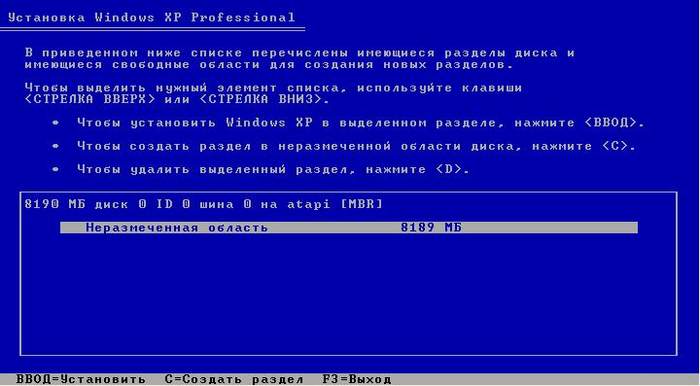
Мануал по созданию разделов на жестком диске Есть несколько способов разделения одного винчестера на несколько разделов — логических дисков. Какой из них выбрать, зависит, в первую очередь, от того, находится ли на носителе данных какая-либо важная информация. Часто при разделении жесткого диска происходит его форматирование и потеря некоторых данных, поэтому перед данной операцией рекомендуется делать их резервные копии. Наиболее простым решением является разбивка винчестера сразу после его приобретения. При этом пользователь может не заботиться о сохранности данных и разделить жесткий диск наиболее простым способом — при помощи стандартной утилиты программы установки. К примеру, при загрузке с инсталляционного диска Windows XP программа предложит выбрать раздел для установки системы.
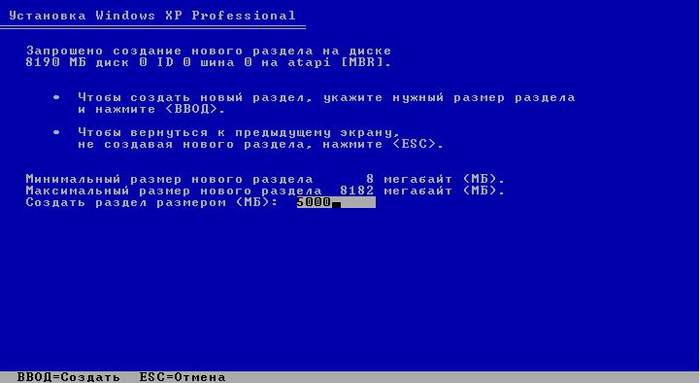
Если диск новый, то программа оповестит о найденной неразмеченной области и предложит создать разделы посредством нажатия клавиши C. Если какие-то разделы уже существуют, их можно удалить клавишей D. При создании раздела необходимо указать его размер.
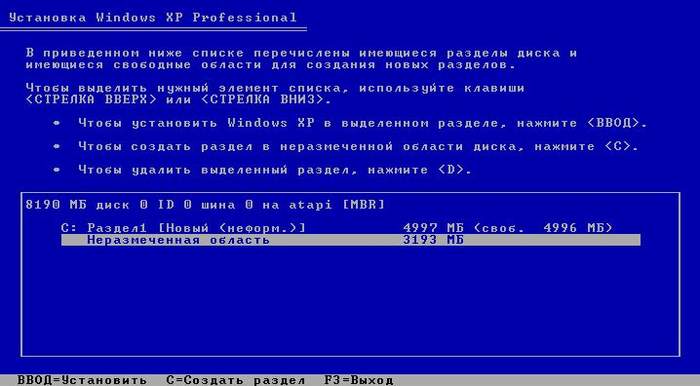
Аналогичным образом можно создать в неразмеченной области еще один раздел (или несколько).
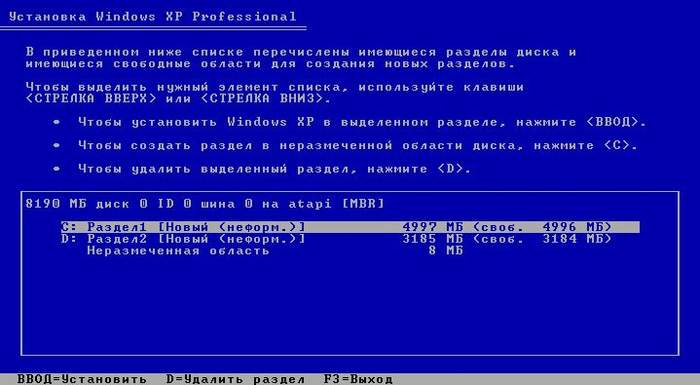
В данном примере жесткий диск имеет небольшой размер, поэтому под второй отведено все оставшееся пространство.
Теперь на винчестере появилось два логических диска C и D, а также неразмеченная область размером 8 MB, оставленная системой «про запас» - на случай, если пользователь захочет создать динамический раздел.
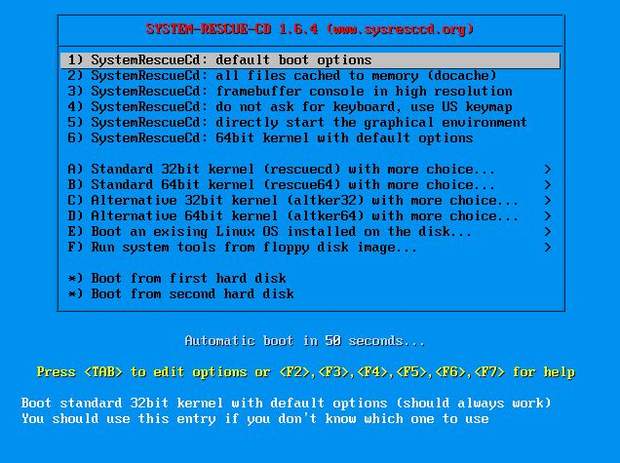
Остается лишь выбрать диск C для установки на него операционной системы, таблица разделов при этом сохранится. Более сложным и универсальным способом разделения винчестера на логические диски является известная многим пользователям текстовая утилита fdisk. Для ее запуска рекомендуется использовать загрузочную дискету, которую можно создать средствами системы. Еще один наиболее распространенный и универсальный способ разбивки диска на разделы — платная программа Patrition Magic и ее бесплатные аналоги. Такое ПО, помимо прочего, позволяет создавать и удалять логические диски без форматирования винчестера, что очень удобно. Одно из популярных свободно распространяемых решений — кроссплатформенная программа GParted — практически бесплатный клон Patrition Magic, который часто можно найти на многих Live-CD. В данной статье приведен пример разбивки накопителя данных при помощи загрузочного диска System Rescue CD — свободной для домашнего и коммерческого использования Linux-системы. После загрузки образа System Rescue CD и его записи на оптический диск или флэшку следует загрузиться с него и выбрать первый пункт в меню.
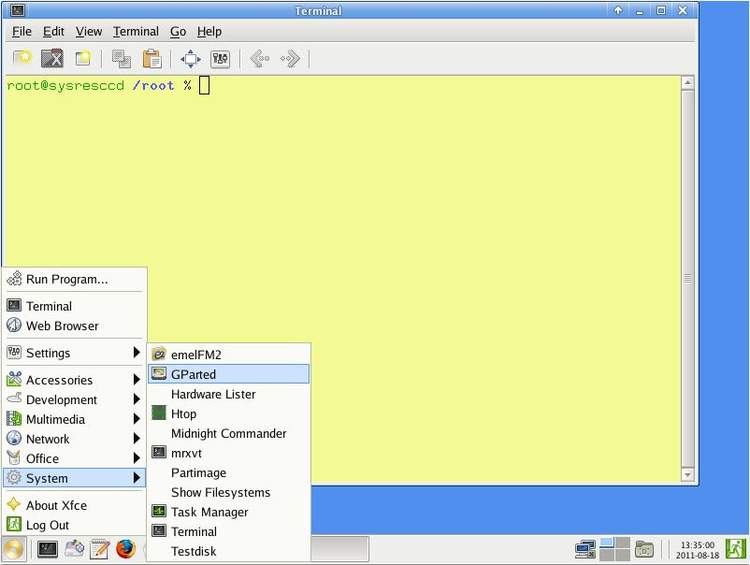
Для запуска графической среды в командной строке следует набрать «startx».
Затем нужно запустить программу GParted, выбрав в меню ярлык для ее запуска.
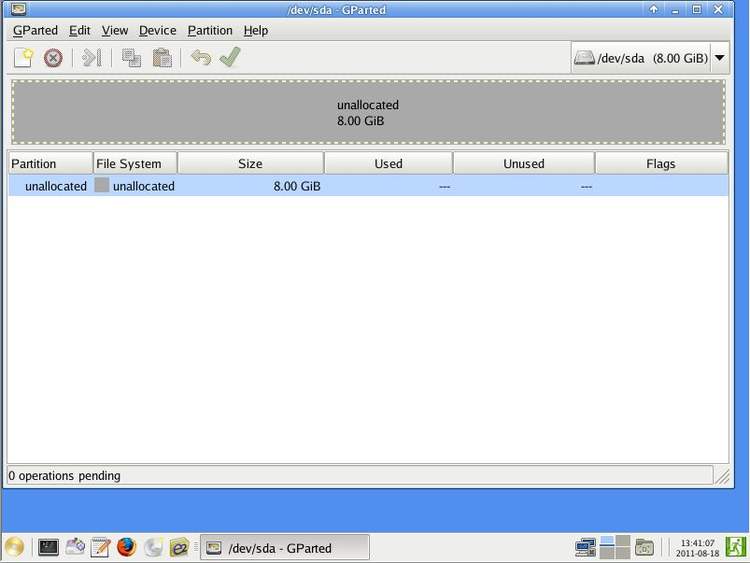
Программа автоматически найдет имеющийся в компьютере жесткий диск (или диски, если их несколько) и отобразит разделы на нем. В данном примере Gparted оказывает, что на винчестере имеется 8 Гб неразмеченного пространства.
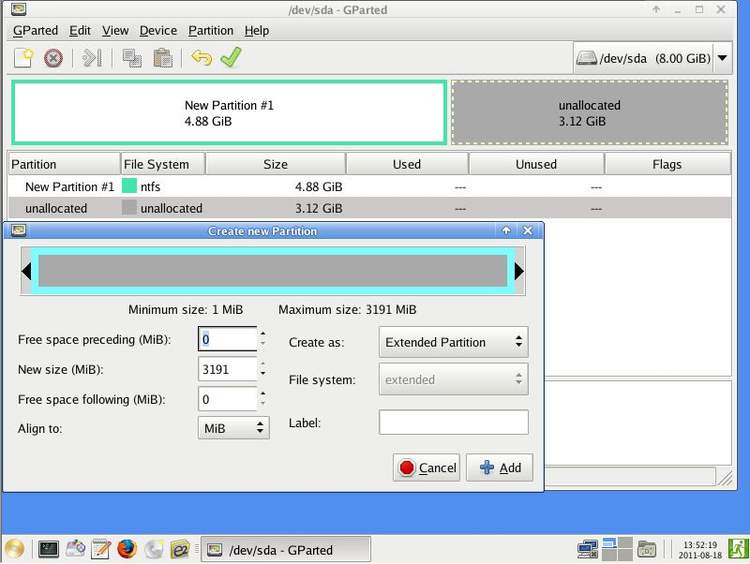
На неразмеченной области следует кликнуть правой кнопкой мыши и выбрать первый пункт - «New». В появившемся окне нужно заполнить поле «New Size» (размер создаваемого раздела) и выбрать тип файловой системы NTFS (предпочтительно для систем семейства Windows.
Аналогичным образом создается дополнительный раздел, с тем лишь отличием, что его размер будет вычислен автоматически, а вместо Primary следует указать тип Extended (расширенный).
В дополнительным разделе нужно создать один или более (по усмотрению пользователя) логических дисков.
Осталось нажать лишь кнопку Apply (последняя в верхнем меню) и дождаться окончания операции.
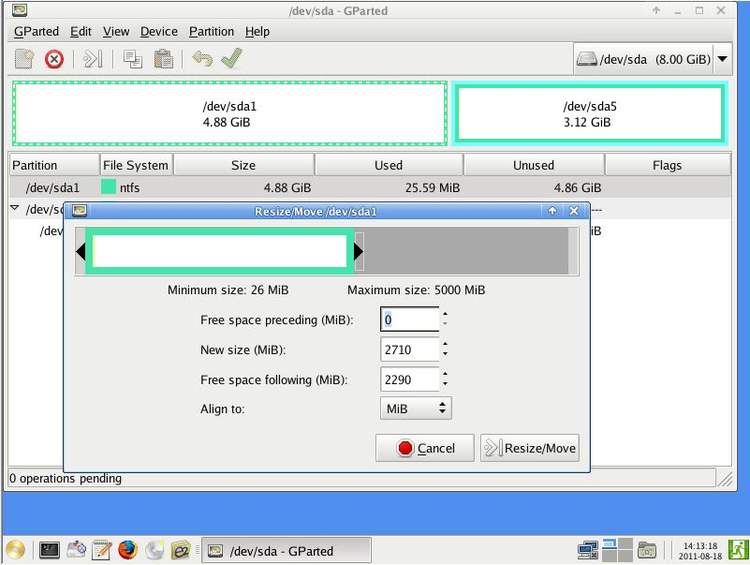
Если на винчестере уже находятся какие-то данные и необходимо создать новый раздел из свободного места, с помощью GParted можно легко уменьшить объем одного из разделов и использовать освободившиеся гигабайты для создания еще одного логического диска. Для этого следует кликнуть по нужному разделу правой кнопкой и выбрать пункт «Resize\Move». В появившемся окне посредством «ползунка» можно легко преобразовать свободное пространство в неразмеченную область.
При этом все данные в существующих разделах останутся нетронутыми. Автор: Tux Понравилась новость? Поделись с друзьями! |
| Обновлено 19.08.2011 20:44 |





Разное
Подписка на новости сайта
Авторизация
Последние статьи
Штатив Rekam Ecopod E-156
13 Апр 2017 Прочее железо Hits:6388 Комментарии
Обзор портативного жесткого диска Verbatim Store ‘n’ Go 1 Тб USB 3.0
28 Авг 2016 Прочее железо Hits:6557 Комментарии
Характеристики, производительность и цена NVIDIA GeForce 740
24 Май 2016 Видеокарты Hits:5818 Комментарии
Характеристики, обзор и цена NVIDIA GeForce GTX 745
25 Фев 2016 Видеокарты Hits:12263 Комментарии
Характеристики, обзор и цена NVIDIA GeForse 8500 GT
22 Фев 2016 Видеокарты Hits:8251 Комментарии
Популярные статьи
Обзор ноутбука Lenovo G560
26 Сен 2010 Ноутбуки Hits:30594 Комментарии
Обзор видеокарты Sapphire Radeon HD 5830 1Гб GDDR5
06 Мар 2010 Видеокарты Hits:27884 Комментарии
Установка Windows XP на ноутбук Acer Aspire 5315
20 Фев 2010 Ноутбуки Hits:25922 Комментарии
Установка Windows XP на ноутбук Samsung R560
10 Апр 2010 Ноутбуки Hits:23850 Комментарии
Обзор ноутбука ASUS UL20FT
03 Сен 2010 Ноутбуки Hits:22644 Комментарии
