


Главная  Вопрос - Ответ Как удаленно управлять компьютером?
Вопрос - Ответ Как удаленно управлять компьютером?
| Как удаленно управлять компьютером? |
| Автор: Tuxeg |
| 14.09.2011 18:56 |
|
Ниже представлены три бесплатные программы для удаленного управления компьютером Программы для удаленного управления ПК уже давно получили повсеместное распространение. Такое ПО позволяет системным администраторам и работникам технической поддержки решать проблемы пользователей, не вставая с рабочих мест, а сотрудникам других областей — работать удаленно из дома или других офисов. Большинство приложений этой категории являются платными, однако существуют и свободно распространяемые программы для удаленного доступа. В основном такое ПО функционирует по технологии VNC.
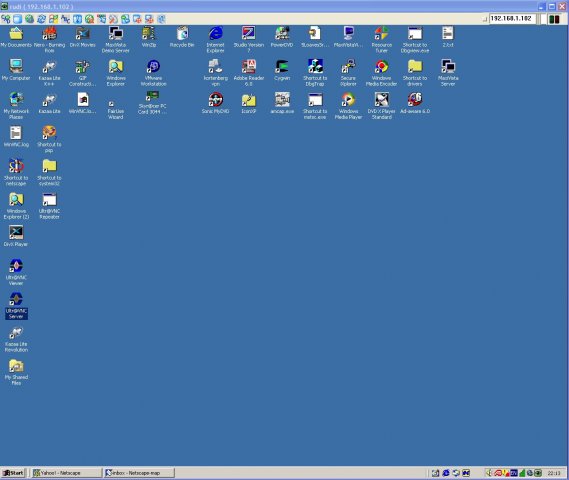
UltraVNC UltraVNC – бесплатный продукт для администрирования удаленного ПК, функционирующий по принципу клиент-сервер. Серверную часть необходимо установить на компьютер, над которым нужно получить управление, а клиентскую — на рабочий ПК. UltraVNC позволяет работать на удаленном ПК как в оконном, так и полноэкранном режиме, Также в программе имеются модули чата, менеджер для передачи файлов и другие полезные дополнения.
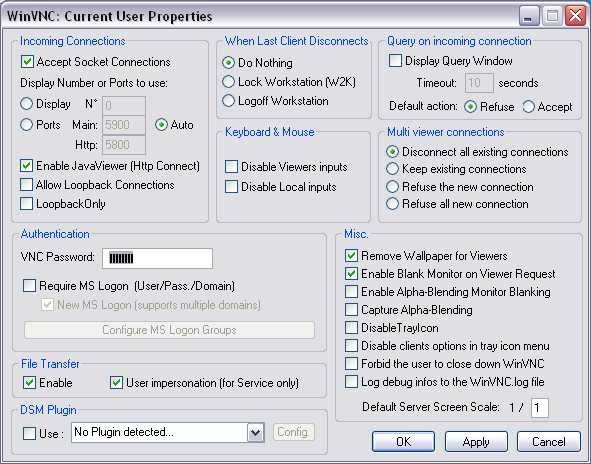
Настройка UltraVNC в большинстве случаев сводится к указанию пароля доступа на компьютере, над которым необходимо получить удаленное управление. Остальные опции можно оставить без изменений.
Для подключения к ПК пользователю необходимо знать только его IP-адрес и пароль доступа к VNC-серверу. TightVNC TightVNC — практически клон UltraVNC, предоставляющий полный доступ к рабочему столу удаленного ПК, а также к ресурсам локальной сети, к которой он подключен. С помощью этой программы также можно посредством клавиатуры и мыши управлять компьютером, расположенным в другом кабинете или даже в другой точке мира. TightVNC легко поддается настройке способом, аналогичным UltraVNC. Использование этого приложения рекомендуется при медленной работе других подобных программ.
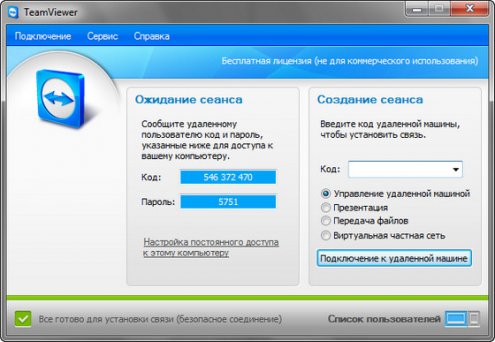
TeamViewer TeamViewer — еще одно бесплатное решение для удаленного управления компьютером. Ключевая особенность этой программы заключается в том, что для доступа к ПК пользователю не нужно знать его IP-адрес. Для этого необходимо получить два уникальных идентификатора и ввести их в настройках TeamViewer на каждом компьютере.
Автор: Tux Похожие материалы:
Понравилась новость? Поделись с друзьями! |
| Обновлено 14.09.2011 19:18 |


Разное
Подписка на новости сайта
Авторизация
Последние статьи
Штатив Rekam Ecopod E-156
13 Апр 2017 Прочее железо Hits:6400 Комментарии
Обзор портативного жесткого диска Verbatim Store ‘n’ Go 1 Тб USB 3.0
28 Авг 2016 Прочее железо Hits:6569 Комментарии
Характеристики, производительность и цена NVIDIA GeForce 740
24 Май 2016 Видеокарты Hits:5830 Комментарии
Характеристики, обзор и цена NVIDIA GeForce GTX 745
25 Фев 2016 Видеокарты Hits:12275 Комментарии
Характеристики, обзор и цена NVIDIA GeForse 8500 GT
22 Фев 2016 Видеокарты Hits:8262 Комментарии
Популярные статьи
Обзор ноутбука Lenovo G560
26 Сен 2010 Ноутбуки Hits:30602 Комментарии
Обзор видеокарты Sapphire Radeon HD 5830 1Гб GDDR5
06 Мар 2010 Видеокарты Hits:27900 Комментарии
Установка Windows XP на ноутбук Acer Aspire 5315
20 Фев 2010 Ноутбуки Hits:25933 Комментарии
Установка Windows XP на ноутбук Samsung R560
10 Апр 2010 Ноутбуки Hits:23871 Комментарии
Обзор ноутбука ASUS UL20FT
03 Сен 2010 Ноутбуки Hits:22652 Комментарии
